사용자 이름에 5개의 숫자를 사용하고 있는지 확인하십시오. 교회의 사용자 이름은 PIN 번호입니다. 비밀번호가 5자리 미만인 경우, 앞의 0을 추가해야 합니다. 예를 들어, 회원님의 PIN 번호는 123이라면, 사용자 이름은 00123이 됩니다.
비밀번호는 대소문자를 구분합니다. 알파벳 O와 숫자 0은 종종 동일하게 보이며, 알파벳 I와 숫자 1도 동일하게 보입니다. 하나가 작동하지 않으면, 다른 것을 시도해 보세요.
대부분의 경우, 이는 사용 중인 브라우저의 문제입니다. 최상의 결과를 얻으려면, Firefox를 사용하는 것이 좋습니다.
교회와 중간 공의회가 통계 포털에 정보를 입력해야 하는 마감일이 각각 다릅니다.
1. 2025년 12월 1일: 노회가 통계 입력을 시작할 수 있습니다.
2. 2026년 1월 2일: 교회가 통계 입력을 시작할 수 있습니다.
3 2026년 2월 20일: 교회가 통계를 입력할 수 있는 마지막 날입니다.
4. 2026년 3월 13일:노회가 통계를 입력할 수 있는 마지막 날입니다. 이 날짜 이후에는 통계 보고서가 접수되지 않습니다.
자세한 내용은 노회에 문의하세요. 노회는 자체적으로 마감일을 정합니다.
아니요. 페이지 하단의 '동의' 버튼을 누르면 데이터가 저장됩니다. 페이지를 종료했다가 나중에 다시 돌아와서 다음 페이지를 입력할 수 있습니다.
선택 1
프로그램에 처음 로그인할 때, 메인 화면의 교회 주소란 위에 "PDF"라고 표시된 버튼이 있습니다. 이 버튼을 누르면 현재 연도 보고서의 사본이 PDF로 생성됩니다.
Image
선택 2
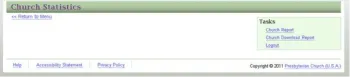
프로그램에 로그인한 후 오른쪽에 보고서 옵션이 표시됩니다. 아래는 인쇄 방법을 설명하는 아래는 출력 방법을 설명하는 워크북 일부(5페이지)입니다.
보고서 사본을 인쇄하거나, 다운로드하려면 "보고서" 옵션을 누릅니다 여러 단계의 옵션을 살펴봐야 합니다.
Image
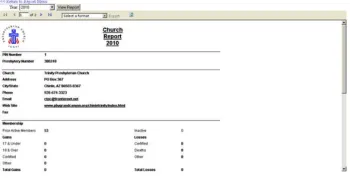
보고서가 네모 안에 나타나면 아래로 스크롤하여 1페이지를 확인한 다음 페이지 상단의 파란색 화살표 버튼을 사용하여 두 번째 페이지로 이동합니다. 페이지를 인쇄하려면 "형식 선택(Select a Format)"이라고 표시된 드롭다운 상자를 사용합니다. 보고서의 사본을 위해선 Acrobat(PDF) 옵션을 사용하는 것이 좋습니다. 내보내기(Export)버튼을 눌러 원하는 형식을 다운로드합니다.